Nginx初窥:视频、直播
前篇文章说了Sftp下的文件上传,访问时比如图片、json文件等是可以直接显示的。可压缩包或视频文件等,访问时只能下载,如何让视频在线播放?
环境准备:
可用的服务器(CentOS 7系统)、Nginx、Nginx-Rtmp模块 、Ffmpeg、Jwplayer(可以从连接另存文件,不用登录)
工具:Xshell 6、Xftp 5
1. 在线视频播放
其实要播放比较简单,主要问题是网速、负载等,这些是生产环境需要考虑的。
1.1. 安装Nginx
服务器安装Nginx,包括远程工具,参照我之前的文章即可。
1.2. 安装Nginx-Rtmp模块
-
在Github上下载nginx-rtmp-module-1.2.1.tar.gz
-
使用Xftp将下载的压缩包传到服务器的/usr/local文件夹。放哪都行,自己能找到就行。
-
使用tar命令解压该文件,得到nginx-rtmp-module-1.2.1文件夹,我的文件夹位置为:
/usr/local/nginx-rtmp-module-1.2.1
此时,你需要找到之前Nginx解压后的文件夹,就是那个带版本号的文件夹。我的Nginx源码目录是:
/usr/local/nginx-1.17.1
- 进入Nginx源码文件夹
cd /usr/local/nginx-1.17.1
- 安装Nginx-Rtmp模块
此时,一定要进入nginx源码文件,不然找不到configure。还要注意找到之前rtmp模块解压后的文件夹位置,此时我nginx-1.17.1和nginx-rtmp-module-1.2.1都是放在/usr/local下的,所以用../就能找到。
./configure --add-module=../nginx-rtmp-module-1.2.1 --with-http_ssl_module
make
make install
模块安装完成。
参考:官方文档
1.3. 视频播放配置
- 打开/usr/local/nginx/conf目录下的nginx.conf配置文件,nginx是Nginx的安装目录
vi /usr/local/nginx/conf/nginx.conf
键盘按i编辑,方向键移动光标,编辑完按 ”
“ 保存退出编辑内容:
光标移动到文件最底部大括号外 (http{}代码块外),增加rtmp代码块:
rtmp{

    server{

 listen 2019;
 chunk_size 4096;


 #应用名随意,play播放指定目录或者 HTTP 地址的 flv 或者 mp4 文件
      application video {
                play /data/video;
        }


}
}
此时虽然可以播放视频了,但http还找不到资源,所以还需要定义访问路径。
把光标移到http代码块里,按如下内容修改和增加代码,其实只加了个location,配置文件里#后内容是注释,忽略或删除。
http {
    include       mime.types;
    default_type  application/octet-stream;

    sendfile        on;
    tcp_nopush     on;
    keepalive_timeout  65;


    server {
        listen       80;
        server_name  localhost;

  #之前配置的根目录
        location / {
            root   /data/www;
            index  index.html index.htm;
        }
  #之前配置的图片目录
     location /images/ {
         root /data;
         }

  #新增的video目录,即浏览器访问http://ip地址/video时,会进入服务器的/data/video目录
        location /video/ {
            root /data;
        }


        error_page   500 502 503 504  /50x.html;

        location = /50x.html {
            root   html;
        }


    }


}
保存并退出,然后重启Nginx服务。
systemctl restart nginx.service
1.4. 测试视频播放
-
在服务器的/data/video目录下放入一个mll.mp4视频文件,目录/data/video要建个,根据你的配置的目录来。

播放成功即可,我服务器速度贼慢,后面换个服务器试试效果。
这时,就可以把视频嵌入到html中播放了,比如:
<iframe
  src="http://78.141.206.203/video/ct.mp4"
  scrolling="no"
  border="0"
  frameborder="no"
  framespacing="0"
  allowfullscreen="true"
  autoplay=""
  width="100%"
  height="450px"
>
</iframe>
效果:
{% dplayer "url=http://server.shirtiny.cn/video/Hold Me Now.mp4" "api=http://dplayer.daoapp.io" "loop=no" "theme=#FADFA3" "autoplay=true" "token=tokendemo" %}
服务器我换成伦敦的了,现在速度好些了,有的时间段比较卡。
2. 直播
这里搭建一个简单的直播体系,实际要复杂的多。
直播应该有推流端、服务器处理端、和接收端。
2.1. 服务器端配置
之前配过视频播放了,这里也用Nginx-Rtmp模块,配置一下nginx就行了。
- 还是打开/usr/local/nginx/conf目录下的nginx.conf配置文件
vi /usr/local/nginx/conf/nginx.conf
键盘按i编辑,方向键移动光标,编辑完按 ”
“ 保存退出编辑内容:
rtmp代码块
rtmp{

    server{
 #端口号,要记住
 listen 2019;
 chunk_size 4096;


      application video {
                play /data/video;
        }

  #新增live应用,名字可自定。live on,开启直播,一对多广播
     application live {

  live on;

 }

  #hls,暂时用不到,可以不写
       application hls_alic{
  live on;
  hls  on;
  hls_path /tmp/hls;
 }


}
}
http代码块
http {
    include       mime.types;
    default_type  application/octet-stream;

    sendfile        on;
    tcp_nopush     on;
    keepalive_timeout  65;


    server {
        listen       80;
        server_name  localhost;


        location / {
            root   /data/www;
            index  index.html index.htm;
        }

     location /images/ {
         root /data;
         }

        location /video/ {
            root /data;
        }


  #新增,访问http://ip/stat时,为当前 HTTP location 设置 RTMP statistics 处理程序。RTMP statistics 是一个静态的 XML 文档。可以使用 rtmp_stat_stylesheet 指令在浏览器中作为 XHTML 页面查看这个文档。添加 XML 样式表引用到 statistics XML 使其可以在浏览器中可视。
         location /stat {
            rtmp_stat all;
            rtmp_stat_stylesheet stat.xsl;
        }

  #新增,能直接访问stat.xsl文件,上面的一块,就是能在浏览器看到rtmp的状态信息
        location /stat.xsl {
             root /usr/local/nginx-rtmp-module-1.2.1;
        }


        error_page   500 502 503 504  /50x.html;

        location = /50x.html {
            root   html;
        }


    }


}
重启Nginx服务。
systemctl restart nginx.service
顺便让防火墙开放你配置的端口,比如这里我配置的2019端口:
#添加2019端口配置防火墙
firewall-cmd --zone=public --add-port=2019/tcp --permanent
#重新加载
firewall-cmd --reload
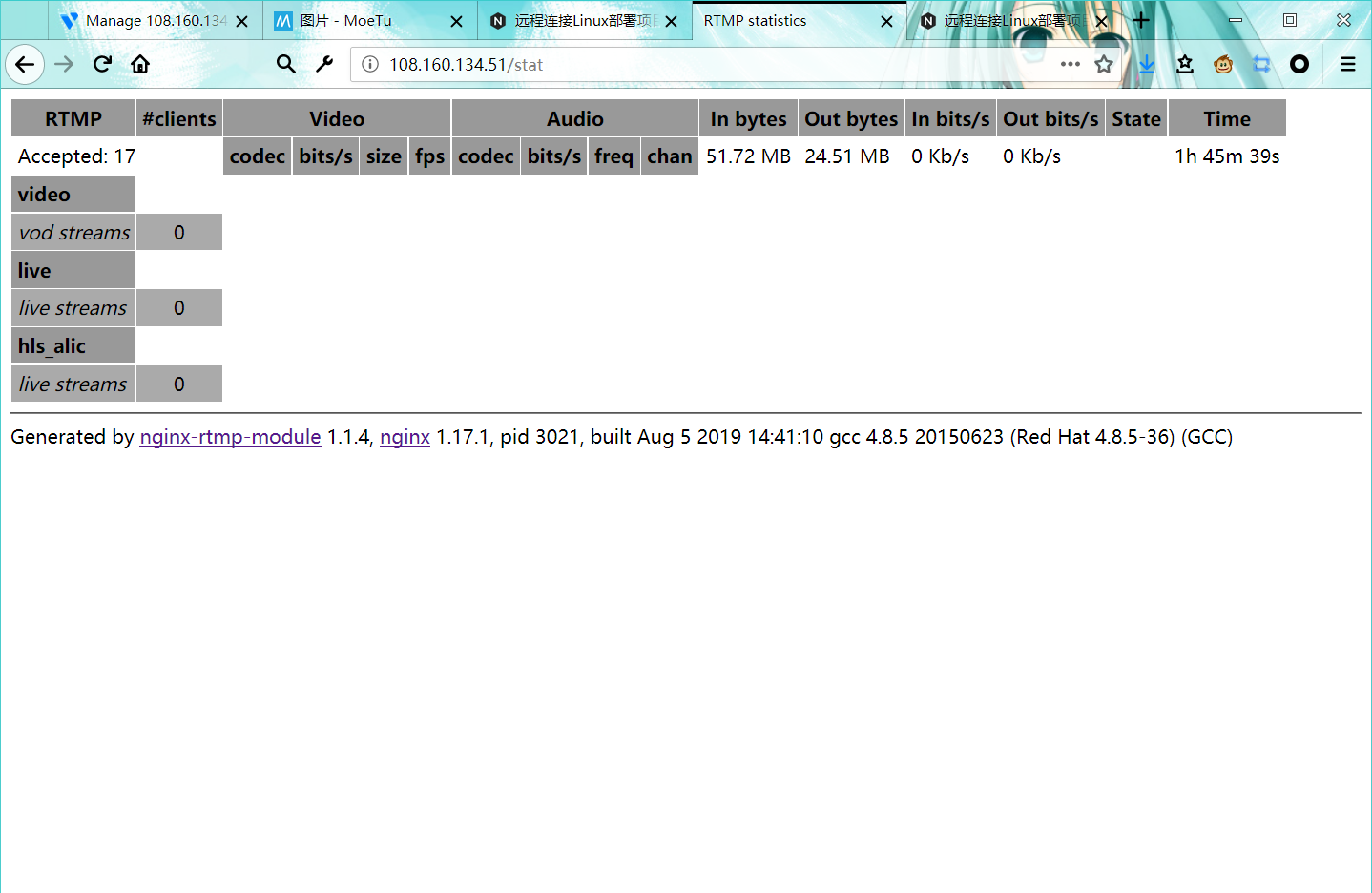
浏览器访问http://你的服务器Ip/stat,如http://108.160.134.51/stat,若出现以下页面,则服务器配置成功。
2.2. 推流端
推流可以用FFmpeg,功能强大,使用命令行进行操作,可以在服务器上使用,就是参数比较多,对新手不友好。
还可以用OBS,有windows版本,是大家常用的直播工具了。
OBS
- 先说下Obs,这个软件比较常见。在设置里面,左侧菜单选输出,输出模式选高级,点录像,选择输出到URL
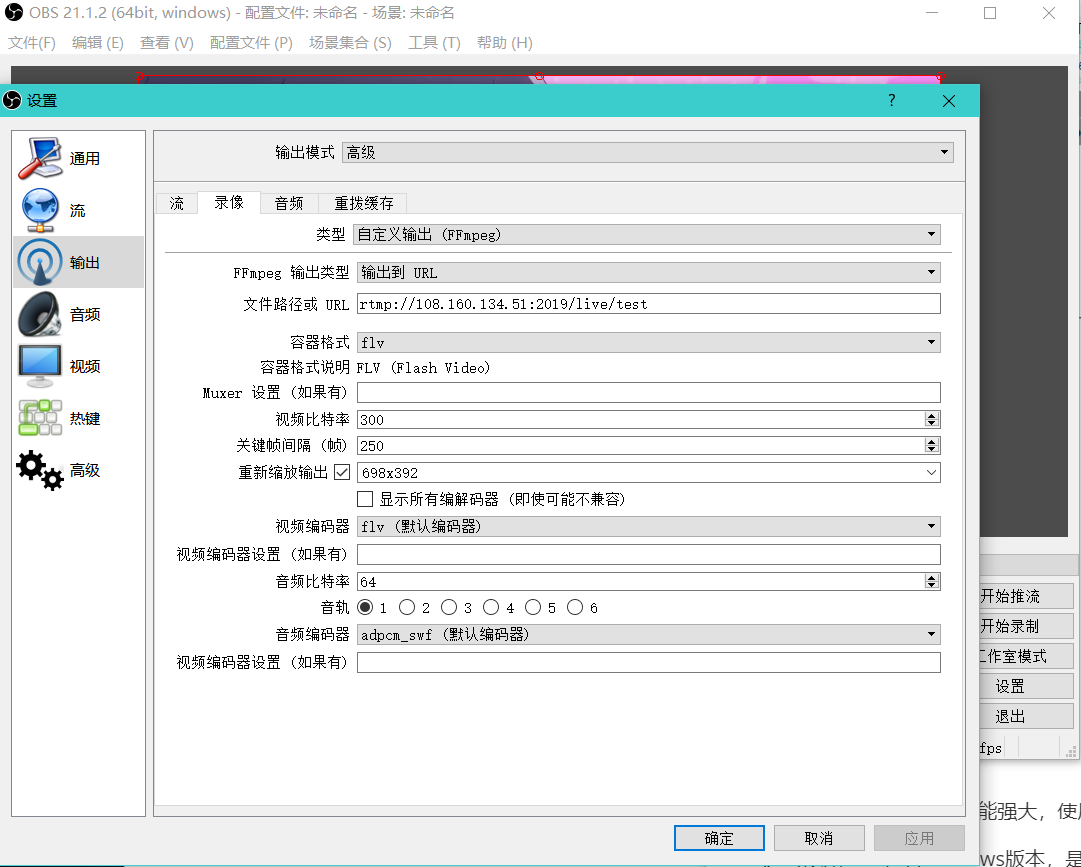
URL的格式是:rtmp://你的服务器ip:端口号/服务器配置的应用名/自定义个名字,容器格式最好选flv,因为体积会小点,其他看自己情况选。
FFmpeg
- FFmpeg,这个可以装在windows本机上,也可以装在服务器上,使用方式是命令行,下面说一下服务器上怎么装。windows同理,无所谓,可以用其他软件。
- 【FFmpeg使用示例:】ffmpeg -i /data/video/am.mkv -vcodec h264 -s 1920*1080 /data/video/am.mp4
- 我的服务器系统:CentOs 7,安装流程:
- 先安装环境支持,EPEL Release
sudo yum install -y epel-release rpm
#若出现缺少Code提示,执行:sudo rpm --import /etc/pki/rpm-gpg/RPM-GPG-KEY-EPEL-7
-
- 安装Nux-Dextop
sudo rpm --import http://li.nux.ro/download/nux/RPM-GPG-KEY-nux.ro
sudo rpm -Uvh http://li.nux.ro/download/nux/dextop/el7/x86_64/nux-dextop-release-0-1.el7.nux.noarch.rpm
- 正式安装FFmpeg
sudo yum install -y ffmpeg
#检查是否安装成功
ffmpeg -version
- 使用
这里使用服务器上的视频/data/video/mll.mp4,模拟推流。
推流到rtmp://localhost:2019/live/test,本地2019端口下的live应用,当然也可以推到远处的服务器,后面的test是自定义的名字。
ffmpeg -re -i /data/video/mll.mp4 -c copy -f flv rtmp://localhost:2019/live/test
可以根据网速自定义码率:
-b
3000k 意为视频码率3000k-b
320k 指音频ffmpeg -re -i /data/video/mllo.mp4 -c copy -b:v 3000k -b:a 320k -f flv rtmp://localhost:2019/live/test
更多使用参考:ffmpeg基础使用
推流后,我们需要一个接收端才能看到推流的效果。
2.3. 接收端(拉流端)
这里我用的JWPlayer
- 解压JWPlayer,新建个html,与jwPlayer文件夹同级目录。
Html内容如下:
<!DOCTYPE html PUBLIC "-//W3C//DTD XHTML 1.0 Transitional//EN"
"http://www.w3.org/TR/xhtml1/DTD/xhtml1-transitional.dtd">
<html xmlns="http://www.w3.org/1999/xhtml" xml:lang="en" lang="en">
<head>
<meta http-equiv="content-type" content="text/html; charset=utf-8" />
<title>live-player</title>
<style type="text/css">
</style>
</head>
<body>
<script type='text/javascript' src='jwplayer/jwplayer.js'></script>
<center>
<b>RTMP直播系统</b>
<div id='mediaspace'>This text will be replaced</div>
<script type='text/javascript'>
// var server = window.location.hostname;
// mylive 对应nginx.conf配置项application的名字
// live_stream 对应Adobe Flash Stream Media Live Encoder配置的stream名称
var live_url = 'rtmp://108.160.134.51:2019/live/test';  //链接的服务器流,与推流一致
jwplayer('mediaspace').setup({
'flashplayer': 'jwplayer/jwplayer.flash.swf',
'file': live_url,
'controlbar': 'bottom',
'width': '760',
'height': '428',
//autostart: true,  //如果打开此标志,在打开网页时会自动播放直播流
});
</script>
</body>
</html>
其中live_url应与推流端的推流地址一致,此html可传到服务器上Nginx管理的目录下,直接访问。也可在本地运行。
运行效果如图:
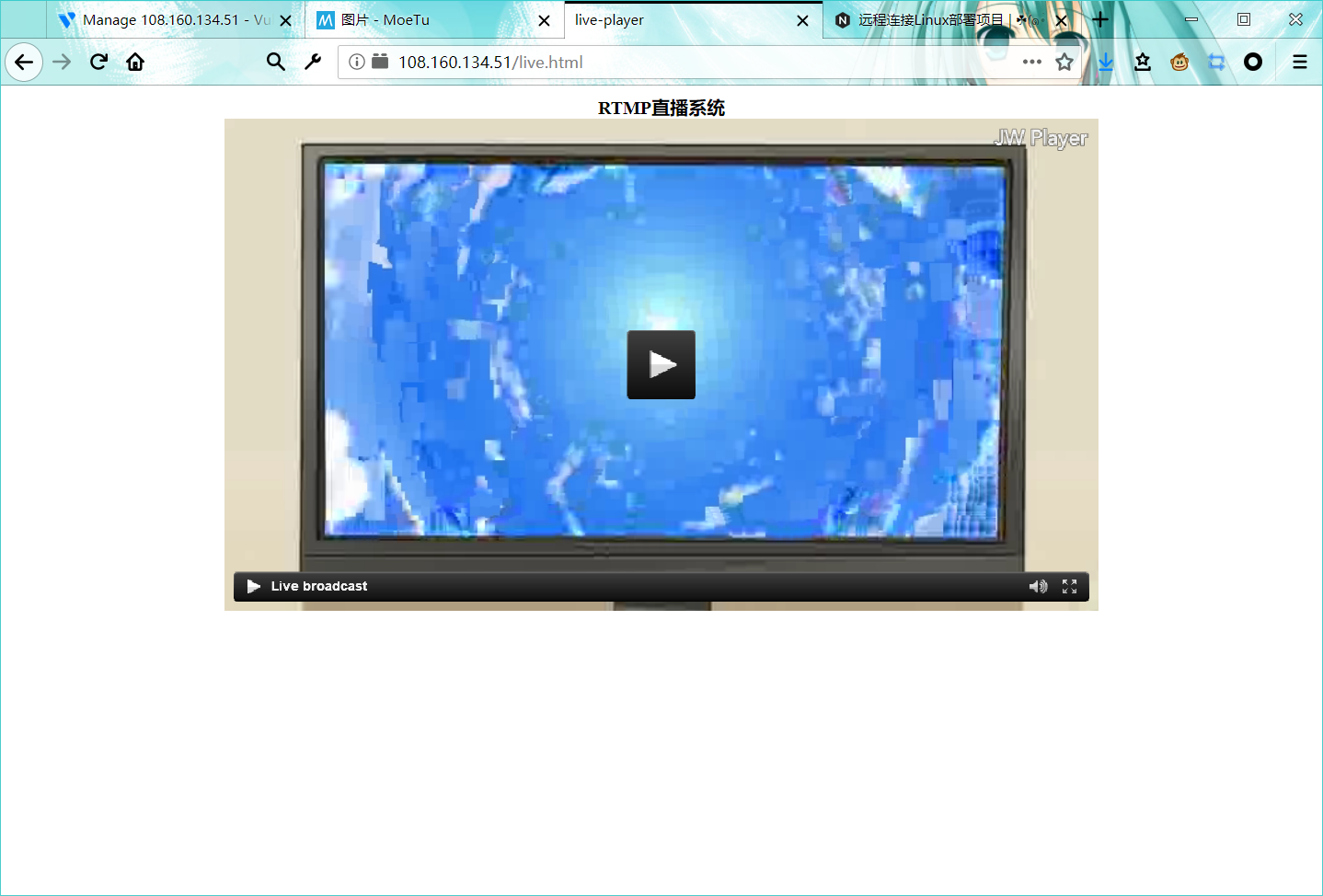
一个简单的直播系统便建好了。
参考文章: